Flameshot 14.0.0开源免费的跨平台截图标注工具,支持箭头、荧光笔、马赛克、文字等标注,中文界面,绿色免安装。
Flameshot 是一款开源免费的截图标注工具,作者把它发布在 GitHub 上(flameshot-org/flameshot),目前有 3.1 万 star。软件用 C++ 和 Qt 开发,一套代码支持 Windows、macOS、Linux 三个平台,协议是 GPL-3.0。14.0.0 是 2026 年 6 月发布的新版本,这版在截图流程、多显示器选择和缩放适配上有不少改进。这里分享的是 Windows 版,官方提供 MSI 安装包和 ZIP 压缩包两种,压缩包约 55MB,不用安装,解压后直接运行 bin 目录里的 flameshot.exe 就能用(本文实测用的就是压缩包)。
截图工具最常用的场景是截完图顺手标一下重点。Flameshot 运行后常驻系统托盘,按 Print Screen 键或者从托盘菜单里选"截图"就会进入截图界面,在屏幕上拖出要截的区域,松开鼠标后底部会出现一条标注工具栏,画箭头、圈重点、打马赛克都在这一步完成。界面语言跟随系统,在简体中文 Windows 上实测整个界面(配置窗口、保存对话框、帮助信息)都是中文的,不需要额外设置。
实测:拖选区域后直接标注
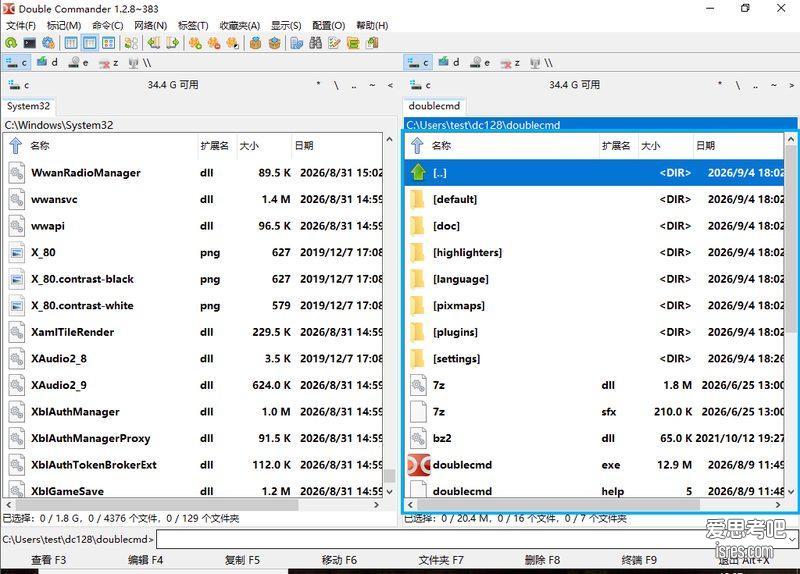
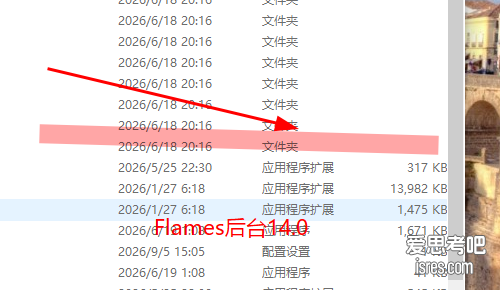
下面是在虚拟机里实测的截图过程:对着一个文件夹窗口截图,拖出区域后已经画上了红色箭头、黄色荧光笔,还在空白处加了一行文字标注,工具栏就在截图区域下方,鼠标直接点图标就能选工具:
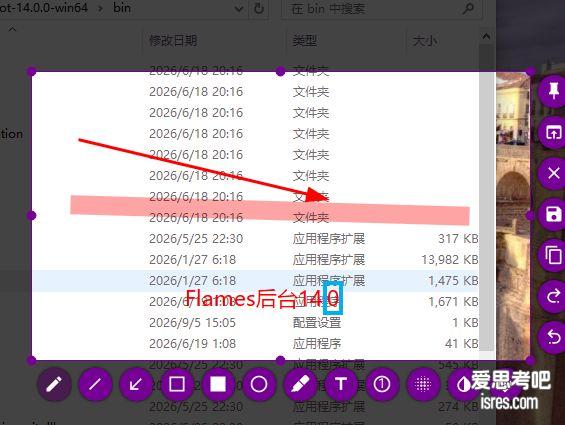
画箭头、荧光笔这类常用工具都支持快捷键,实测中按 a 切箭头、按 m 切荧光笔、按 t 加文字、按 b 切马赛克,画完按 Ctrl+S 直接保存成 PNG。下面这张是标注完成后保存下来的成品,红色箭头指向文件行、黄色荧光笔划了重点,文字标注写在图片下方,保存后的效果和截图时看到的一致:
马赛克遮挡敏感信息很方便
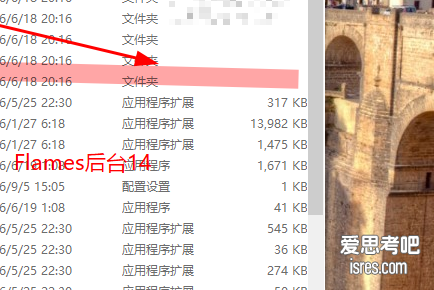
分享截图前经常要抹掉账号、日期这类个人信息。Flameshot 的马赛克(像素化)工具实测很好用,选中后在被截图上拖一个框就行,下图里把表格里的两处日期文字打上了马赛克,旁边的箭头和荧光笔是另外加的,整张图保存后马赛克区域没法看清原文字:
工具条里的标注工具比较齐全:画笔、直线、箭头、矩形、圆形、荧光笔、文字、序号标注、马赛克都有,还带撤销重做,画错了可以一步步退回去。除了保存成图片,还支持复制到剪贴板直接粘贴到聊天窗口,或者把截图"固定"到屏幕上当便签用。
设置简单,保存位置可以自己定
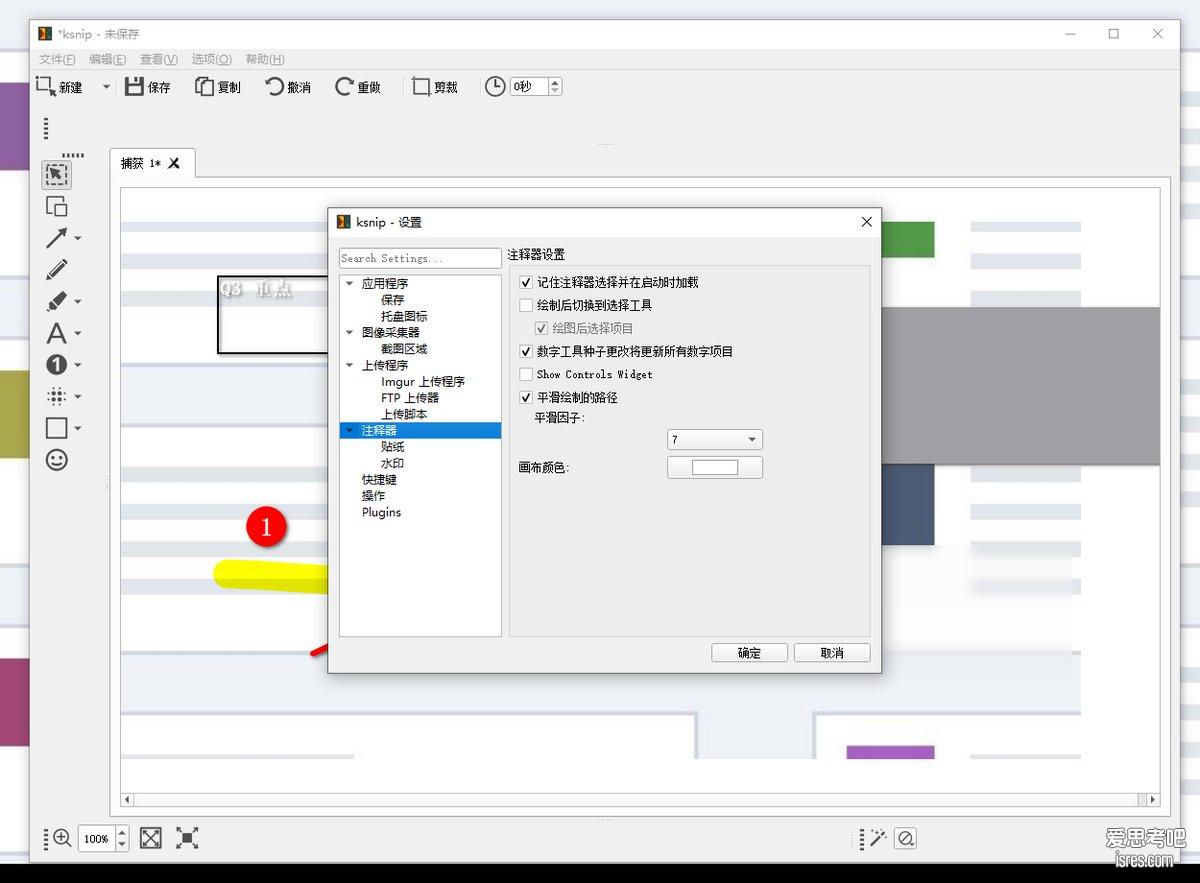
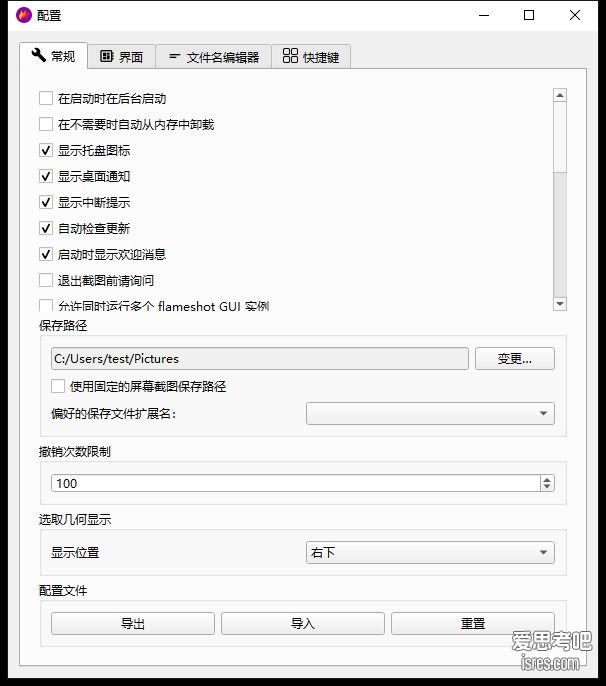
配置窗口是中文的,常用的设置都在里面:开机后台启动、自动检查更新、保存文件夹、截图文件名格式、快捷键都可以改。默认保存路径是"图片"目录,也可以指定到别的文件夹,保存格式支持 PNG、JPG 等。软件免费、开源、没有广告,功能上比 Windows 自带的截图工具(Win+Shift+S)多一些标注能力,又比那些收费截图软件轻量,适合日常截图做说明用:
系统要求 Windows 10/11 64 位,另有 macOS、Linux 版本和 MSI 安装版,可到项目主页(github.com/flameshot-org/flameshot)查看。
下载地址
夸克网盘:https://pan.quark.cn/s/bcb23ef49869 (提取码 ggkm)
请优先阅读正文中的使用说明与相关许可信息。
本文《Flameshot 14.0.0下载,开源免费的跨平台截图标注工具,支持箭头文字马赛克标注》由爱思考吧 isres.com 分享,转载请注明出处。本文网址:https://www.isres.com/ps/flameshot.html
本站主要收集测评能够节省时间和提升效率的软件工具并分享使用与学习的过程和感受,任何情况下用户都需遵守所使用软件资源的相关协议。与《Flameshot 14.0.0下载,开源免费的跨平台截图标注工具,支持箭头文字马赛克标注》有关的本站文章及资源仅供个人学习交流使用,相关资源请下载后24小时内删除,请勿用于其它用途,因此产生的任何问题由您自行承担。