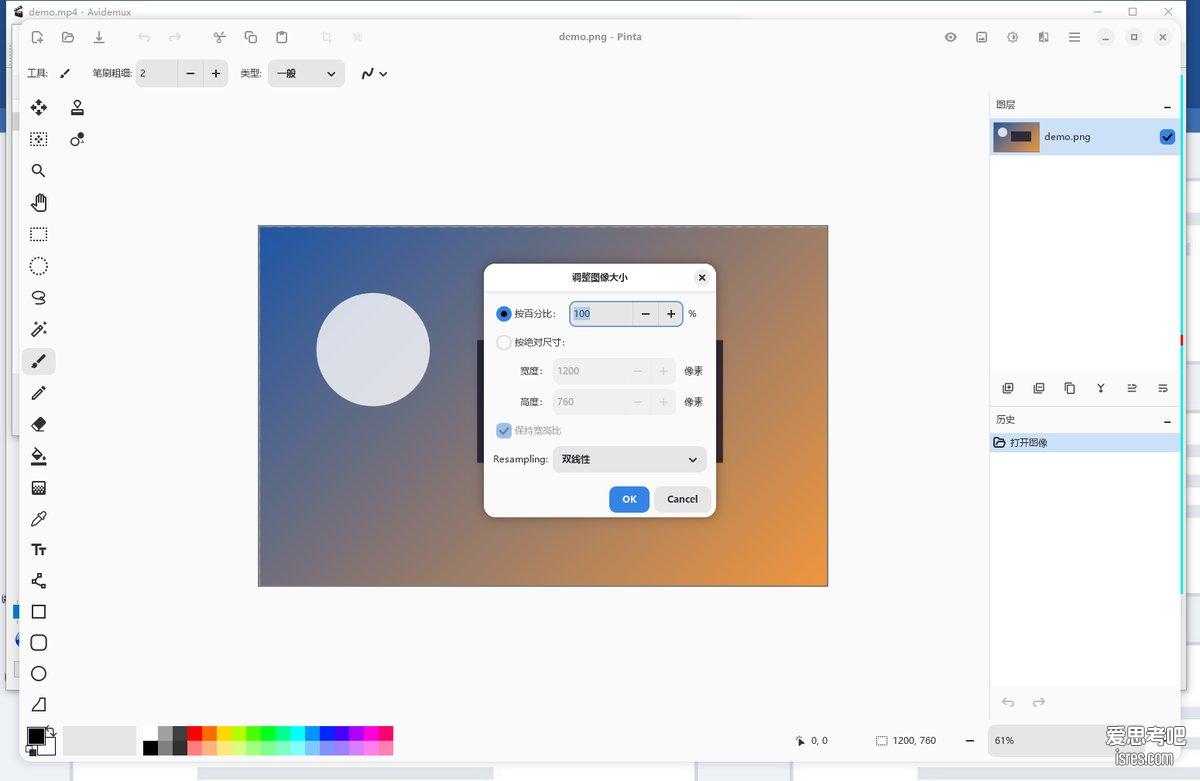
开源看图工具 JPEGView 1.3.46,体积几 MB、启动快、界面极简,支持 RAW、PSD、AVIF 等众多格式,看图时可实时调整画面并批量重命名,Windows 便携版解压即用,中文界面。
JPEGView 是一款开源的图片查看工具,当前版本 1.3.46,采用 GPL-2.0 协议开源,GitHub 上大约 3000 颗星。它最早由 David Kleiner 开发,现在由 sylikc 维护,用 C++ 写成,是原生的 Windows 程序,主打「体积小、启动快、界面干净」。本文提供的是 Windows 64 位便携版,解压后双击 JPEGView.exe 就能用。
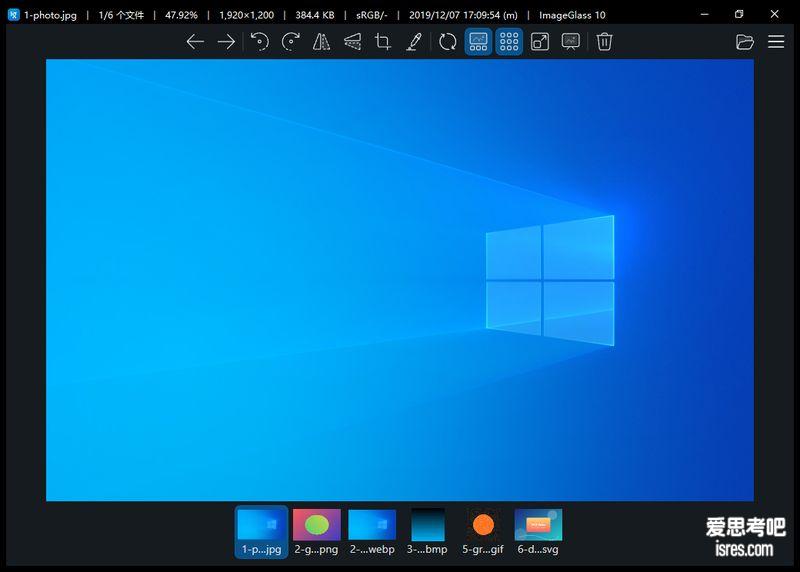
它最直接的特点就是轻。64 位版的主程序加上各种解码库一共才几 MB,打开图片几乎感觉不到等待,而且不装任何服务、不写注册表(便携版把配置放在程序目录的 JPEGView.ini 里)。别看它小,能看的格式不少:除了常见的 JPEG、PNG、BMP、GIF、WEBP、TGA、TIFF,还能直接打开相机 RAW(尼康、佳能等的 CR2/NEF/ARW 等)、PSD,以及新一些的 AVIF、HEIF、JPEG XL。这一点对经常处理各种素材的人来说很省事——不用为了一个格式再装一个看图软件。
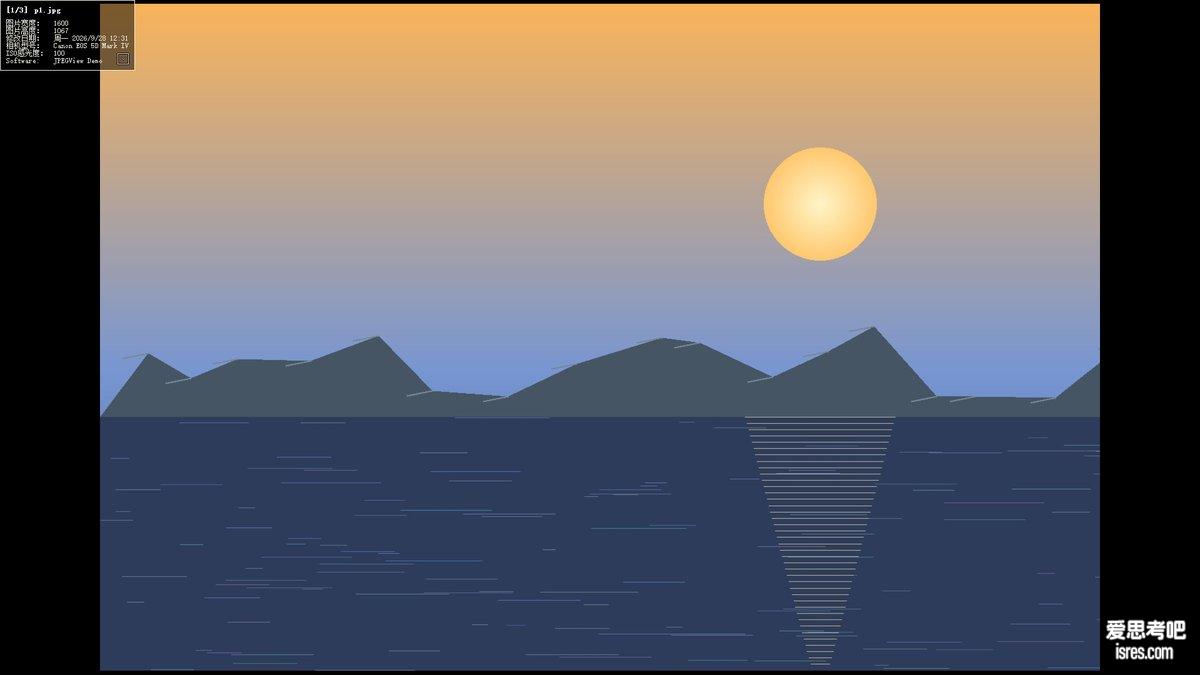
界面走的是「极简」路线:打开一张图,窗口里就只有图,没有多余的面板。需要什么信息按一下键就行。按 F2 会在左上角浮出一小块信息,显示文件名、当前是第几张、图片尺寸、修改日期,有 EXIF 的话还会显示相机型号、ISO、拍摄时间等;按 Ctrl+F2 只显示文件名。所有操作都靠键盘,习惯了之后看图速度会很快:PgUp/PgDn 或左右方向键翻上一张/下一张,加号减号缩放,空格在「适应屏幕」和「100%」之间切换,F11 全屏。右键会弹出一个功能菜单,常用的都在里面。
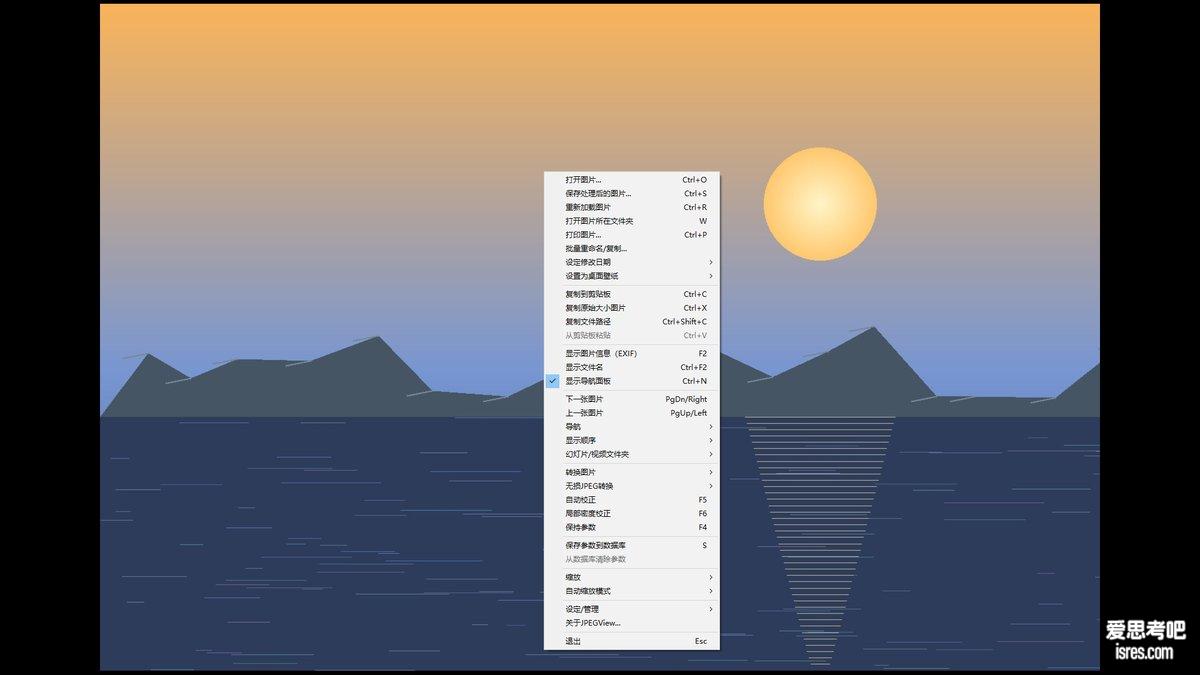
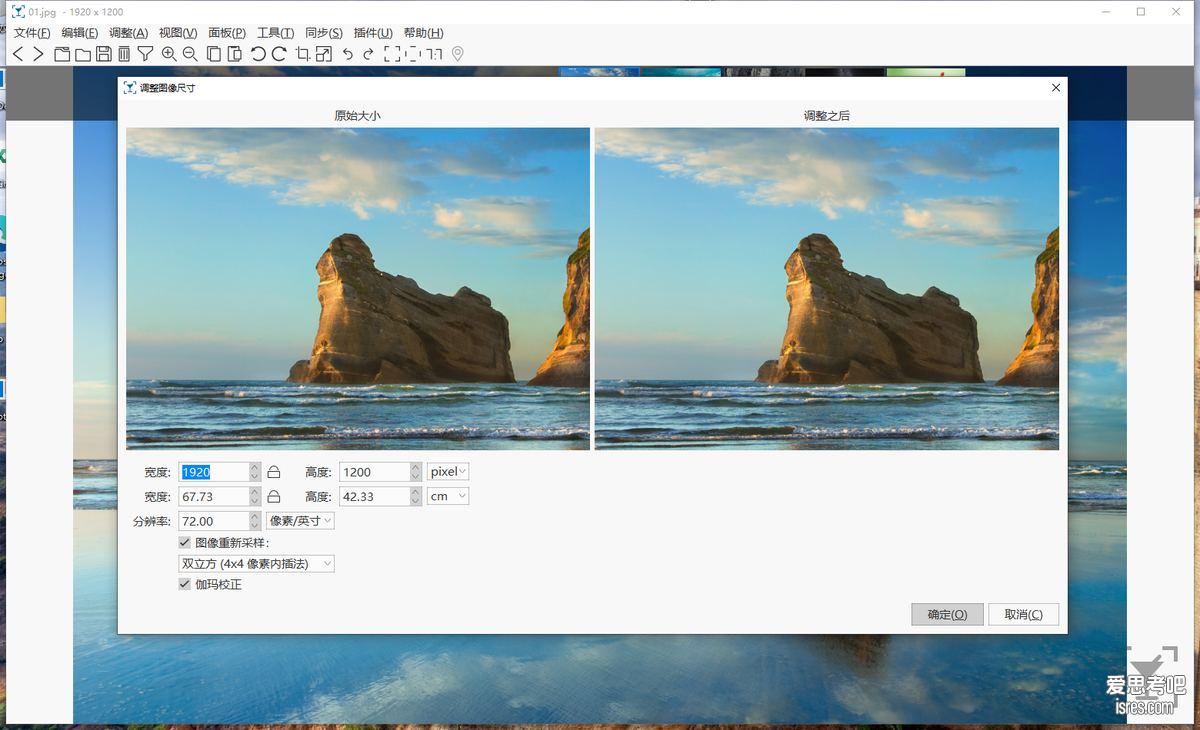
它不只是「看」,还能顺手“修”。在看图状态下就能实时调整:按 F5 自动校正画面,另外还有对比度、色彩、伽马、锐化等参数可以逐级加减,按 F6 是局部密度校正(把过曝和欠曝的区域拉回来),调整结果即时显示,可以一边看一边微调,觉得合适了再按 Ctrl+S 保存,不满意按 Ctrl+A 就能把参数还原。旋转、翻转、变更大小、透视校正这些也在右键菜单里的「旋转」子菜单下。
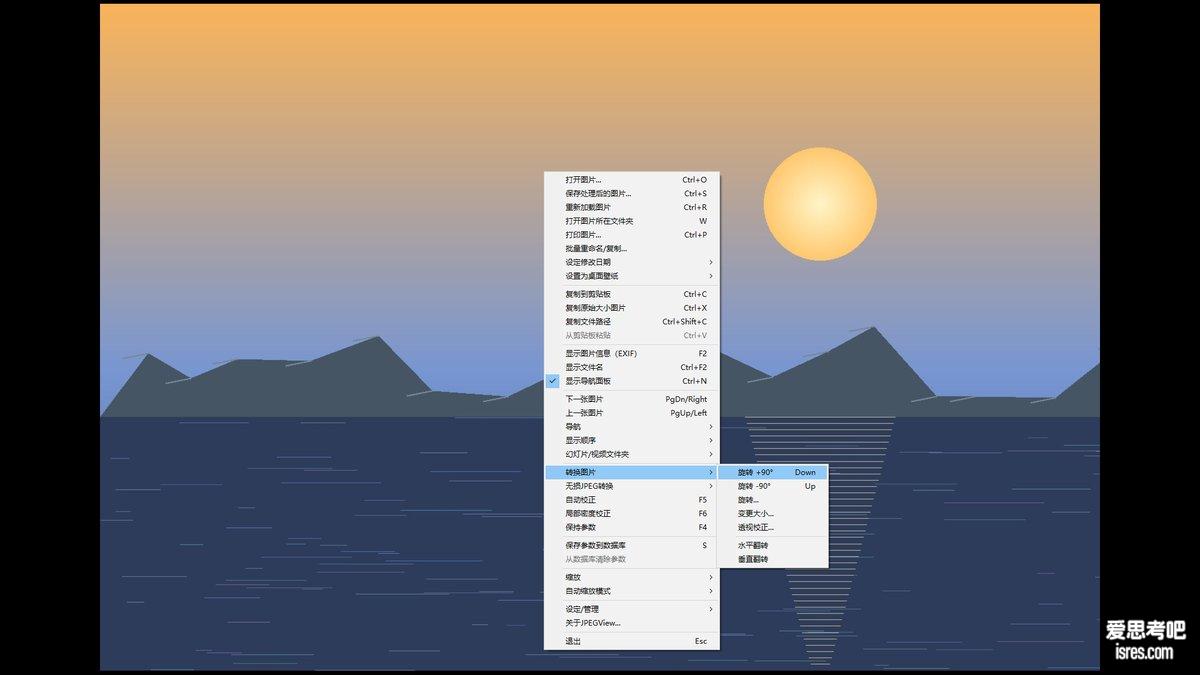
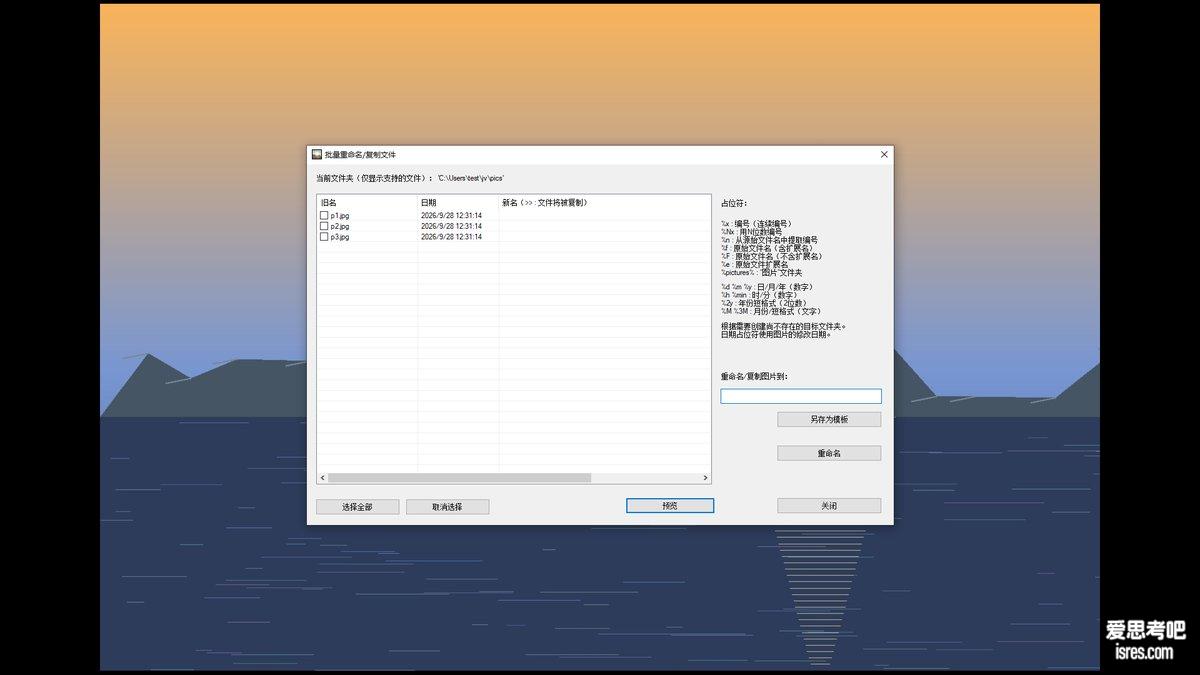
另外几个实用的功能:右键菜单里有「批量重命名/复制」,可以对整个文件夹的图片按占位符规则改名(比如按时间戳、序号、原始扩展名组合),再复制或移动到别的位置;「无损JPEG转换」可以在不改画质的前提下旋转 JPEG(用 R、T 快捷键也行);「幻灯片/视频文件夹」用来连续播放;需要的话还能显示导航面板、把当前图设为桌面壁纸、复制到剪贴板或复制文件路径。
使用上提几点:本文提供的是 Windows 64 位便携版,解压即用,不需要安装;界面是简体中文的(跟随系统语言,语言文件在程序目录的 strings_zh.txt),想换语言改 JPEGView.ini 里的 Language 即可;便携版的所有设置都保存在程序目录的 JPEGView.ini,备份或者搬到别的电脑上直接连目录一起复制就行;如果想让双击图片默认用它打开,可以把它设成默认看图程序。
下载地址(夸克网盘):https://pan.quark.cn/s/bcb23ef49869 提取码:ggkm
请优先阅读正文中的使用说明与相关许可信息。
本文《开源轻量看图工具JPEGView 1.3.46便携版下载,几 MB 就能看 RAW、PSD、AVIF 还能顺手调图》由爱思考吧 isres.com 分享,转载请注明出处。本文网址:https://www.isres.com/ps/jpegview.html
本站主要收集测评能够节省时间和提升效率的软件工具并分享使用与学习的过程和感受,任何情况下用户都需遵守所使用软件资源的相关协议。与《开源轻量看图工具JPEGView 1.3.46便携版下载,几 MB 就能看 RAW、PSD、AVIF 还能顺手调图》有关的本站文章及资源仅供个人学习交流使用,相关资源请下载后24小时内删除,请勿用于其它用途,因此产生的任何问题由您自行承担。