HandBrake 1.11.2 绿色版:加载视频自动识别参数、预设齐全、转码进度实时可见,界面自动中文。
HandBrake 是一款老牌的开源视频格式转换、压缩工具,GitHub 上 2.4 万 star,跨 Windows、macOS、Linux 平台,支持把视频转成 MP4、MKV 等常见格式,也能顺手压缩体积、调整分辨率帧率。它最合适的地方在于:预设齐全、上手简单,想精细调整编码参数也都有得改。
加载视频源后信息一目了然。把视频文件拖进去或点左上角「打开源文件」选择后,HandBrake 会自动扫描出视频的分辨率、帧率、时长、编码格式、音轨等信息,右侧还能直接预览画面。实测加载一段 1080p 视频,界面会清晰列出 1920x1080、30 FPS、H.264 视频流加 AAC 音频流这些参数,标题、时长都直接显示,操作前心里有底。
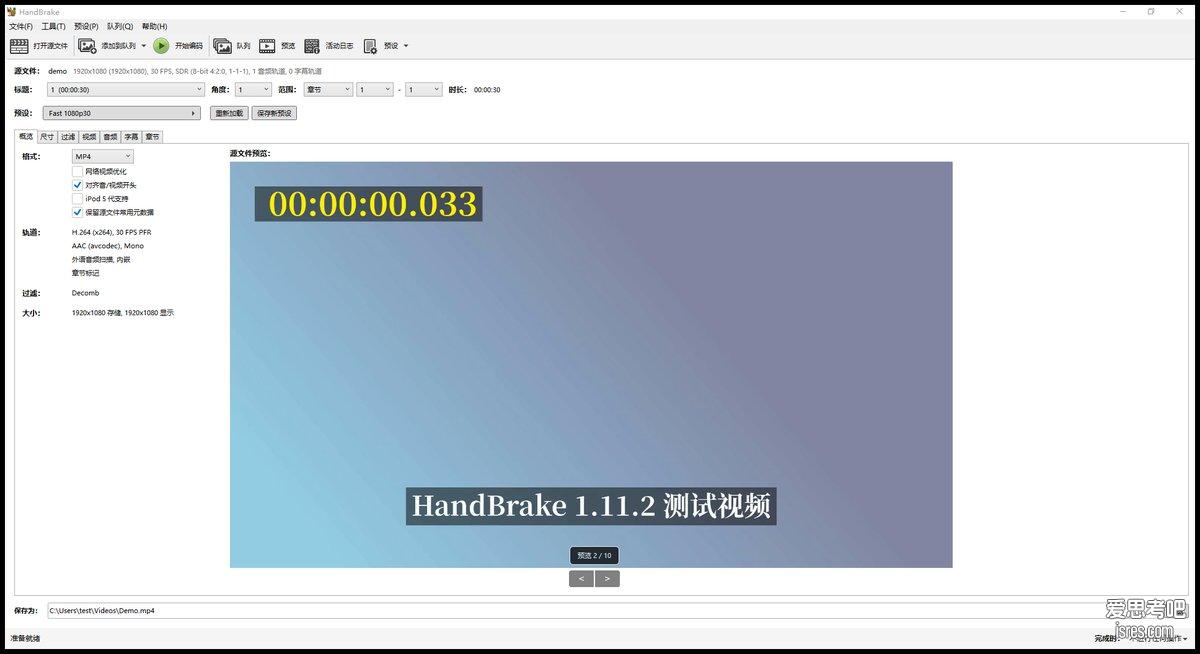
编码设置集中在几个页签里,不绕弯。「视频」页签里可以选编码器(H.264 的 x264、H.265 的 x265 等)、帧率、画质;「尺寸」页签管分辨率缩放,「音频」页签管音轨和码率。平时不想折腾的话,直接挑一个预设就行,比如实测用的 Fast 1080p30,适合常规 1080p 压制。
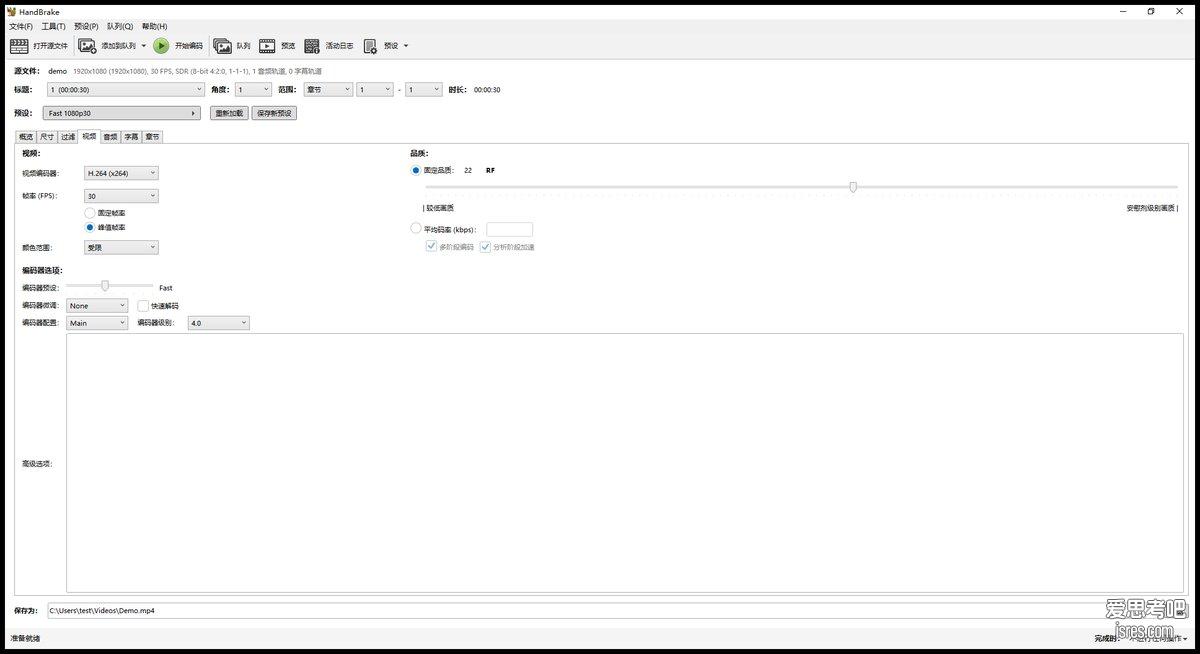
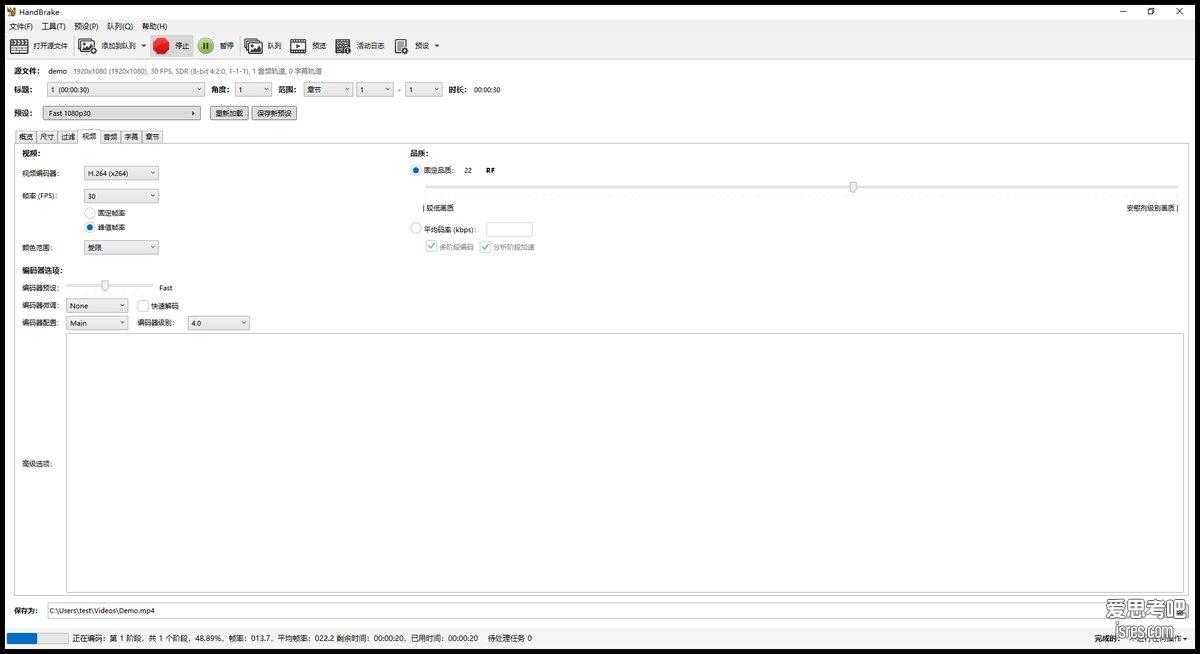
转码过程实时可见。点「开始编码」后,底部状态栏会显示当前进度、帧速率、平均帧率、剩余时间,跑多久心里有数。实测一段 30 秒的 1080p 视频在本机(双核虚拟机)大约 40 秒压完,速度主要看 CPU;机器有 Intel QSV、NVIDIA NVENC、AMD VCE 的话,也可以开硬件加速再快一截。
使用说明:这次分享的是官方 Windows 便携版压缩包(HandBrake 1.11.2 x86_64 Win GUI zip),解压后运行 HandBrake.exe 即可,不用安装;软件界面会自动跟随系统语言,实测中文系统下显示简体中文。首次启动会弹一个「是否检查更新」的询问,选否即可。有两个小提示:一是如果提示缺少运行库,需要先装微软的 .NET 桌面运行时(版本按提示装就行);二是便携包运行时配置放在解压目录里,想彻底删除时整个文件夹删掉即可,不留注册表垃圾。
HandBrake 开源免费、没有广告,适合有视频转码、压缩需求的普通用户,也适合喜欢自己调参数的老手。
下载地址:夸克网盘:https://pan.quark.cn/s/bcb23ef49869 提取码:ggkm
请优先阅读正文中的使用说明与相关许可信息。
本文《开源免费视频格式转换压缩工具HandBrake 1.11.2绿色版下载,自带中文界面》由爱思考吧 isres.com 分享,转载请注明出处。本文网址:https://www.isres.com/media/handbrake.html
本站主要收集测评能够节省时间和提升效率的软件工具并分享使用与学习的过程和感受,任何情况下用户都需遵守所使用软件资源的相关协议。与《开源免费视频格式转换压缩工具HandBrake 1.11.2绿色版下载,自带中文界面》有关的本站文章及资源仅供个人学习交流使用,相关资源请下载后24小时内删除,请勿用于其它用途,因此产生的任何问题由您自行承担。