开源跨机键鼠共享工具 Deskflow 1.27.0,服务端加客户端即可用一套键鼠控制多台电脑,支持剪贴板共享、布局拖拽、中文界面,便携包约 18.7MB。
Deskflow 是一款开源的跨机键鼠共享工具,当前版本 1.27.0,采用 GPL-2.0 协议,GitHub 上大约有 3 万颗星,Windows 便携包约 18.7MB。它的前身是 Synergy 的开源社区版本,做的事情很具体:几台连着同一个局域网的电脑,一台装服务端、其余装客户端,就能用一套键盘鼠标在几块屏幕之间移动,剪贴板里的文字也跟着过去。
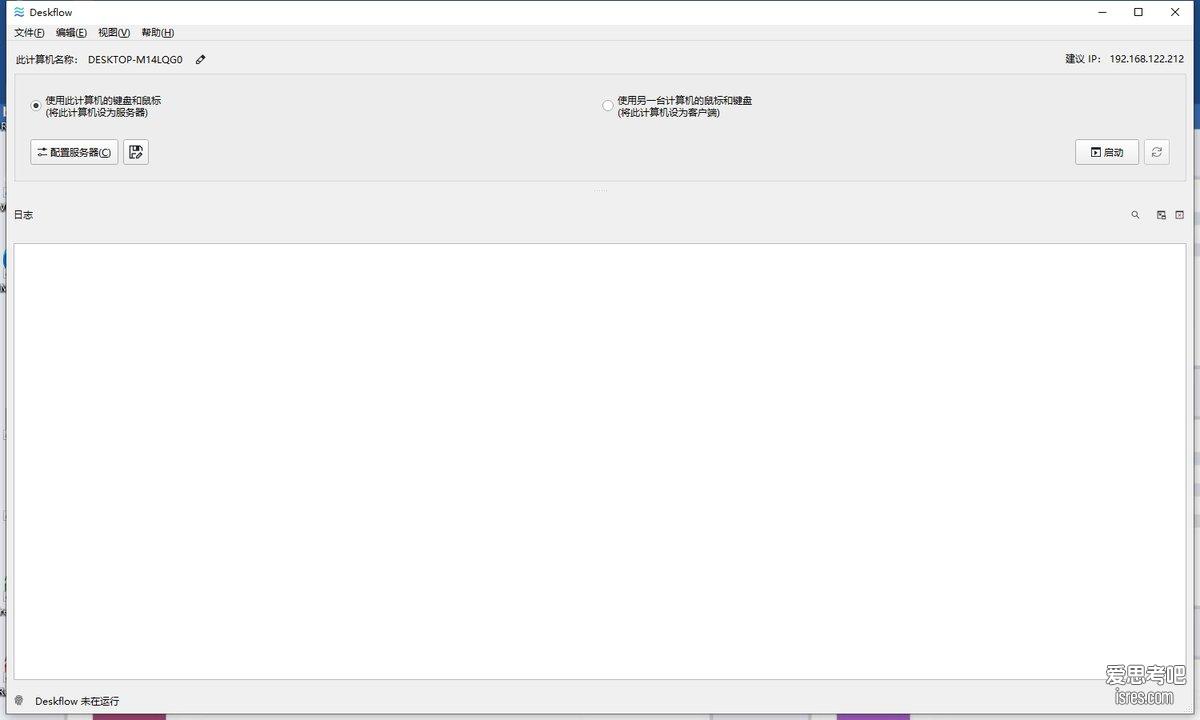
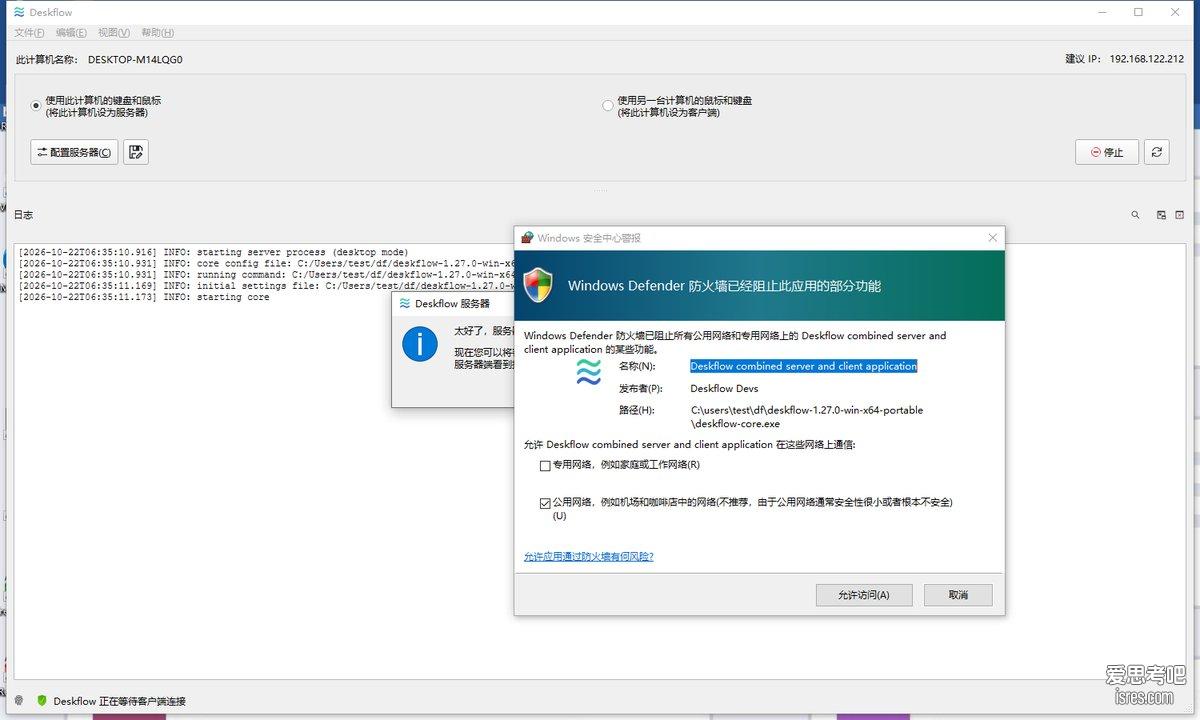
界面很直接。启动后先选这台电脑的角色:用本机键鼠的那台选「使用此计算机的键盘和鼠标(将此计算机设为服务器)」,另一台选「使用另一台计算机的鼠标和键盘(将此计算机设为客户端)」。窗口上方会显示本机名称和建议 IP,配置客户端时要用到。
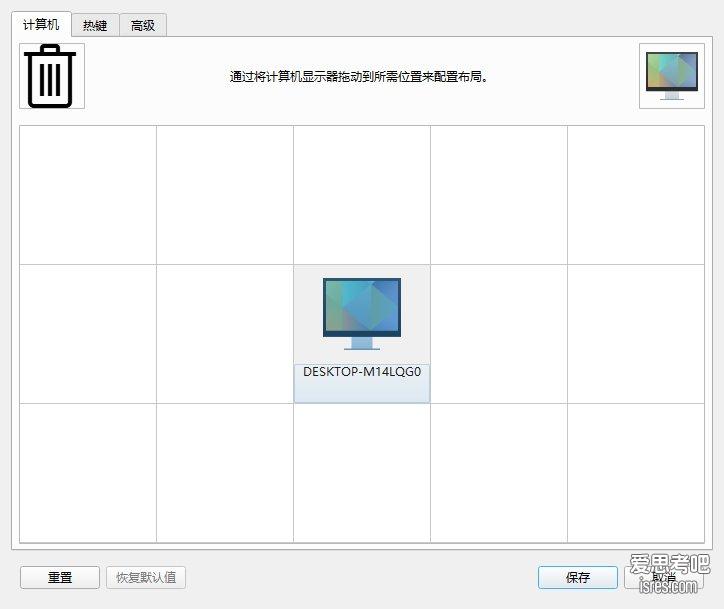
选完服务端,点「配置服务器」进入布局编辑器。默认只有一块标着本机名称的显示器,可以把它拖到想要的位置,再把另一台电脑的显示器拖进网格,摆成左右或上下相邻——鼠标从右边移出屏幕,就会出现在右边那台电脑里。摆好保存,布局就定下来了。布局网格按比例画,几台机器怎么放,鼠标就往哪个方向走,不用记方向键。
回到主界面点「启动」,服务端开始监听,日志区打出启动过程和配置文件路径,状态栏变成「Deskflow 正在等待客户端连接」。这时候去另一台电脑打开客户端,填入服务端的 IP,连接建立后键鼠就通了。第一次连接会核对指纹,确认一次即可。
几个实际使用中的点。两台机器要在同一个局域网,端口默认 24800;屏幕名必须和布局里的名字一致,否则客户端连上了也对不上位置。剪贴板共享是双向的,复制一段文字、一张小图都能带过去,但大文件不走这条路——它是键鼠和剪贴板,不是文件传输。便携版解压即用,配置存在程序目录的 settings 文件夹里,换机器时整个文件夹拷走就能接着用。
需要说清楚的是,Deskflow 不传画面,也不是远程桌面。它更像是把两三台电脑拼成一台:本机负责输入,其余机器用自己的显卡和内存干活。台式机加笔记本、办公室电脑加家里的旧机器,这种组合最合适。Windows、macOS、Linux 之间可以混用,官方 release 里各平台都有对应的包。界面支持简体中文,装好跟着系统语言走。
下载地址:GitHub https://github.com/deskflow/deskflow/releases ,或夸克网盘 https://pan.quark.cn/s/bcb23ef49869 (提取码:ggkm)
请优先阅读正文中的使用说明与相关许可信息。
本文《开源跨机共享键鼠工具Deskflow 1.27.0便携版下载,一套键盘鼠标控制两台电脑》由爱思考吧 isres.com 分享,转载请注明出处。本文网址:https://www.isres.com/bangong/deskflow.html
本站主要收集测评能够节省时间和提升效率的软件工具并分享使用与学习的过程和感受,任何情况下用户都需遵守所使用软件资源的相关协议。与《开源跨机共享键鼠工具Deskflow 1.27.0便携版下载,一套键盘鼠标控制两台电脑》有关的本站文章及资源仅供个人学习交流使用,相关资源请下载后24小时内删除,请勿用于其它用途,因此产生的任何问题由您自行承担。