WinDirStat 2.9.2 开源磁盘空间分析工具,用矩形树图直观显示磁盘里各文件占用大小,支持按类型归类和目录树下钻,便携版解压即用。
WinDirStat 是一款开源的 Windows 磁盘空间分析工具,当前版本 2.9.2,项目在 GitHub 上约有 4200 颗星,采用 GPL-3.0 协议,用 C++ 编写,是原生的轻量程序。它的作用很直接:扫描某个磁盘或文件夹,把里面每个文件和子目录按占用空间的大小,画成一张矩形树图(treemap)——面积越大,代表占的空间越多,同一种类的文件用同一种颜色。硬盘里到底是什么在悄悄吃空间,扫一眼就明白。本次提供的是便携版(WinDirStat.zip),解压就能用,不用安装。
扫描完成后是这样一个界面:左侧上方是目录树,左侧下方是按扩展名归类的占用列表,右侧一大片彩色方块就是矩形树图。方块面积对应文件大小,越大的文件方块越大、越显眼;鼠标移上去,会显示它的文件名和具体大小。想顺着某块颜色往下查,点一下左侧目录树对应的节点,就能一层层展开,找到那个占地方的文件到底是谁。
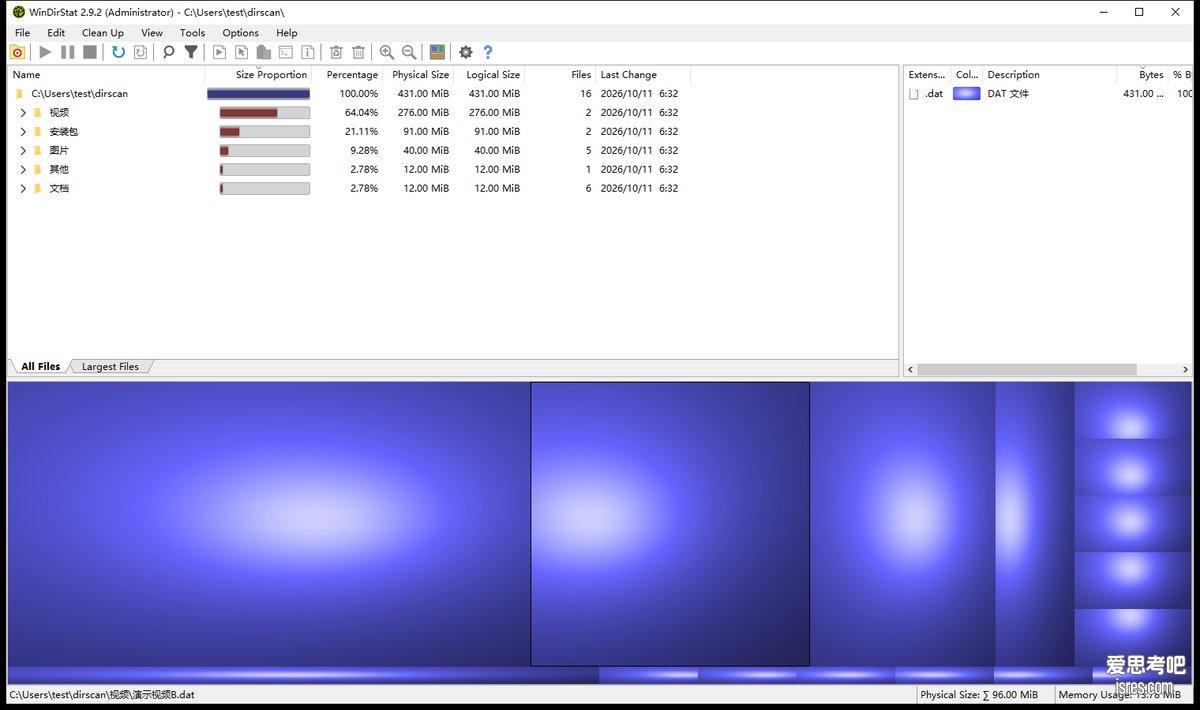
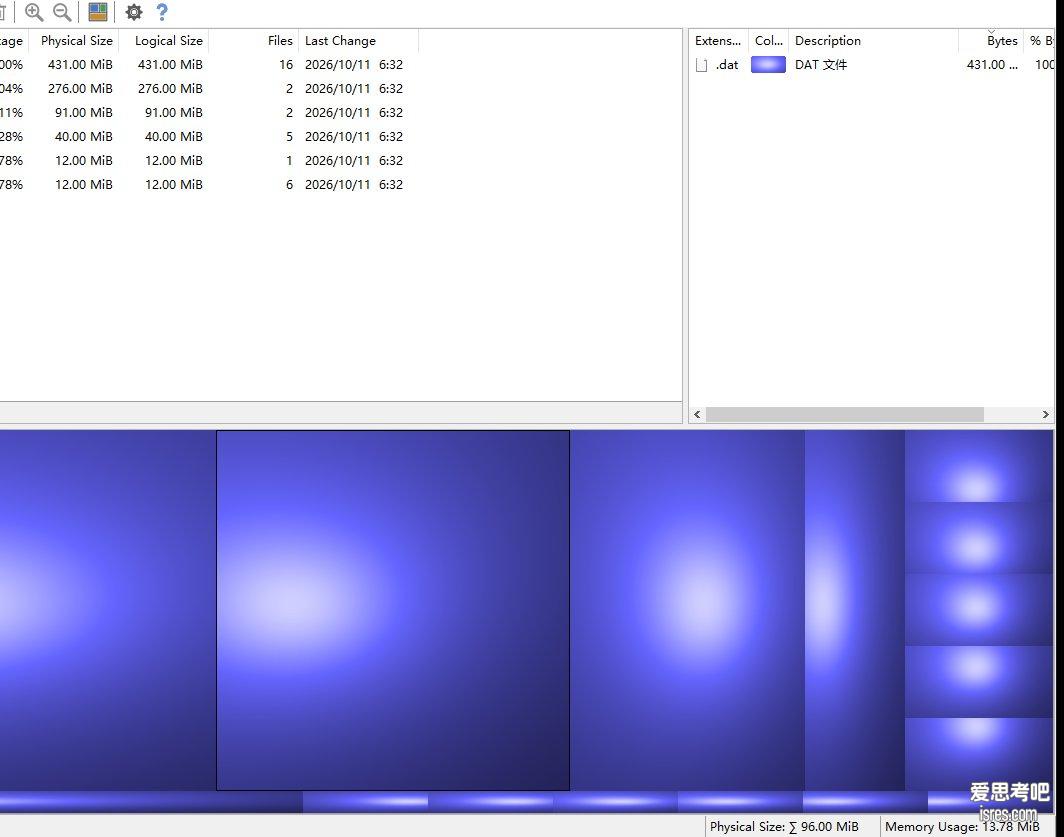
左侧的扩展名列表是按类型汇总占用空间的,比如视频、图片、压缩包各占了多少一目了然,点某一类型,右侧树图里属于它的方块会一起高亮。要是树图里某片区域是大块同色,基本就能判断这一类文件是大头。这种“总面积一览+按类型归类+目录树逐级下钻”的组合,比一个个文件夹右键看属性要快得多。
用法很简单:打开后会先弹出“选择驱动器/目录”的对话框,勾选要分析的盘符,也可以点“目录”只选某个具体文件夹,确定后就开始扫描。
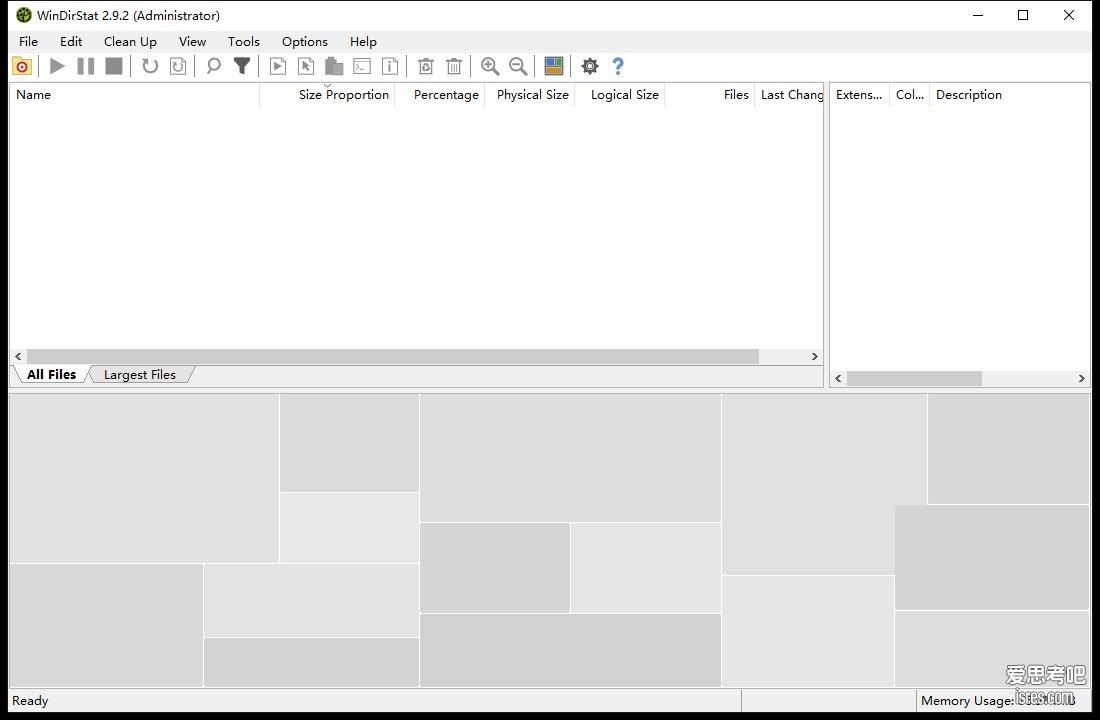
扫描过程只读取文件信息,不会改动或删除任何文件,可以放心跑;速度取决于目录里文件的数量,文件多就慢一些。对文件或文件夹右键,可以打开它所在的目录,方便接着处理。另外,要扫描全盘通常需要以管理员身份运行,首次打开如果提示权限,允许即可。
整体来说,它适合“硬盘快满了、却不知道空间被什么吃掉”的场景:先扫一遍全盘看大树图,再按类型和目录树定位到具体的大文件、大目录,清理起来心里有数。软件开源免费、没有广告,纯本地运行,不联网也能用。
下载地址(夸克网盘):https://pan.quark.cn/s/bcb23ef49869 提取码:ggkm
请优先阅读正文中的使用说明与相关许可信息。
本文《开源磁盘空间分析工具WinDirStat 2.9.2便携版下载,矩形树图一眼看清谁占着硬盘》由爱思考吧 isres.com 分享,转载请注明出处。本文网址:https://www.isres.com/windowstools/windirstat.html
本站主要收集测评能够节省时间和提升效率的软件工具并分享使用与学习的过程和感受,任何情况下用户都需遵守所使用软件资源的相关协议。与《开源磁盘空间分析工具WinDirStat 2.9.2便携版下载,矩形树图一眼看清谁占着硬盘》有关的本站文章及资源仅供个人学习交流使用,相关资源请下载后24小时内删除,请勿用于其它用途,因此产生的任何问题由您自行承担。