bottom 0.14.9 便携版,开源终端系统监控工具,CPU/内存/磁盘/网络/进程一屏看全。
bottom(命令是 btm)是一款开源的终端系统监控工具,GitHub 上 1.4 万 star,MIT 协议,用 Rust 写的。它把 CPU、内存、磁盘、网络、进程这些信息放进一个终端窗口里,用折线和色块实时刷新,Windows、Linux、macOS 都能跑。Windows 版解压出来就是一个 1.9MB 的 exe,不用安装。
平时想看机器负载,一般得开任务管理器或者资源监视器;如果是在服务器上、或者习惯了终端操作,来回切窗口就有点麻烦。bottom 的思路很简单:把该看的都放在一个屏幕里,键盘就能翻。
一屏看全:CPU、内存、磁盘、网络、进程
直接运行 btm,出来就是默认布局:左边 CPU 每个核心一条折线,下面是内存和交换分区;右边是温度、磁盘读写、网络收发,最下面是进程列表。
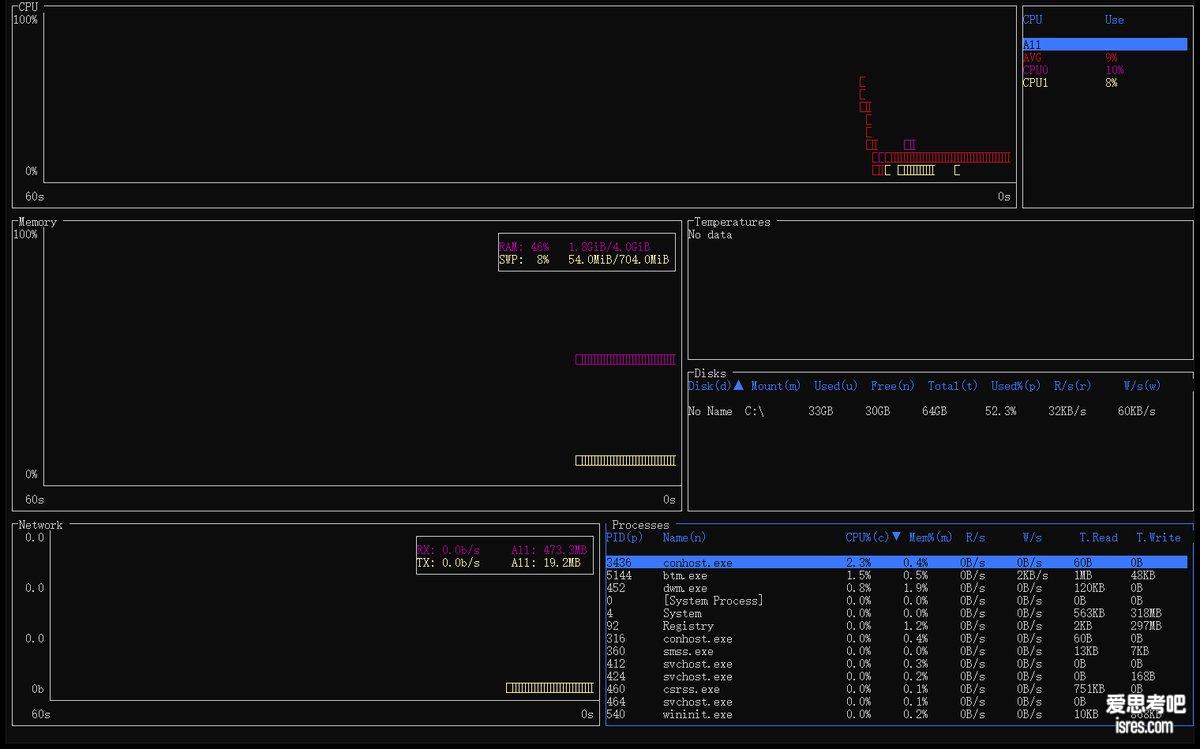
折线的横轴是时间,可以按 z 放大时间范围看瞬时波动,按 q 退出。进程列表默认按 CPU 占用排序,方向键上下移动,能看到 PID、名称、CPU、内存、磁盘读写和累计读写量。这一屏的信息密度比任务管理器的「性能」页高,占的地方却只有一个命令行窗口。
基本模式:去掉折线,走 htop 路线
如果窗口比较窄,或者不喜欢折线,加一个 -b 参数就是基本模式:只保留表格,CPU、内存、网络用一行数字加进度条表示,进程列表占满整屏。
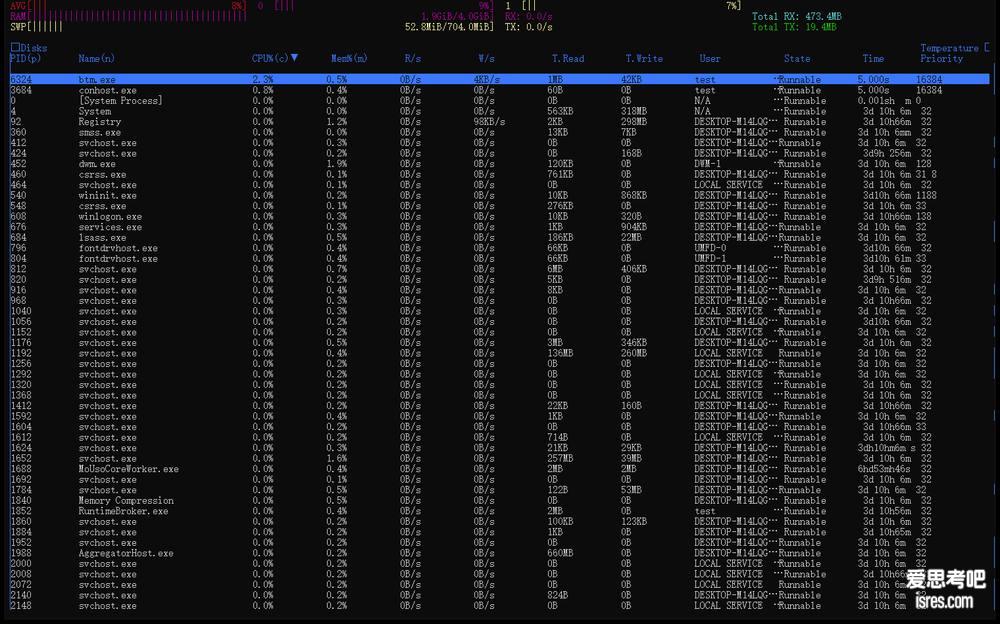
这个模式下每行进程的信息更整齐,按 CPU 或内存排序、按名称搜索都很快,适合远程连服务器时用——带宽小、刷新快,看着不花。
进程树和完整命令行
进程列表可以换几种看法。加 -T 显示进程树,加 -g 按程序名分组,再加 --process_command 把完整命令行显示出来,一眼能看出是哪个脚本、哪个服务在吃资源。
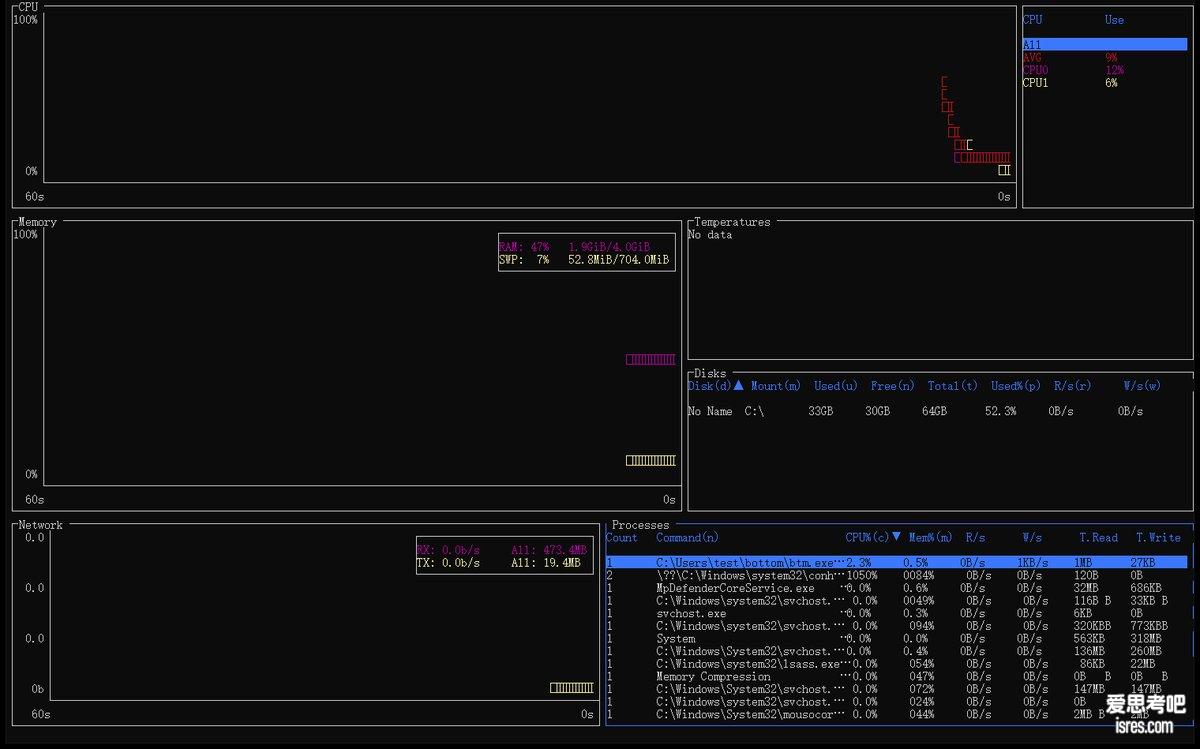
进程页面里按 / 可以搜索,按 dd 结束进程(有确认),按 t 切换树状显示。这些操作都在底部提示栏里写着,用两次就记住了。
使用要点
bottom 是绿色版,解压后直接运行 btm.exe 就行,也可以把目录加进 PATH,在任意终端里敲 btm。第一次运行会在用户目录下生成一份配置文件,布局、颜色、刷新间隔都能改,不改也能用。
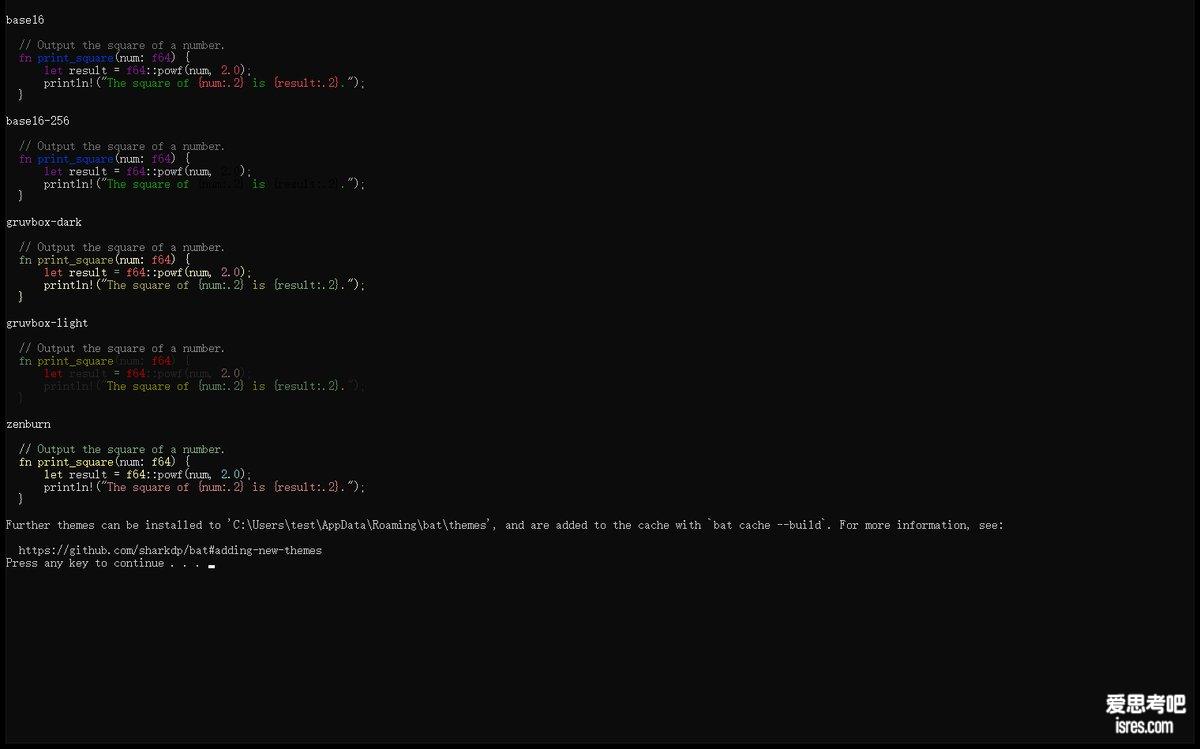
几个常用参数:-b 基本模式,-T 进程树,-g 分组,--process_command 显示完整命令行,-r 1000 把刷新间隔改成 1 秒,-u 让内存百分比按当前用量算而不是按总量算,--theme 换配色。
需要注意的地方:它是纯终端程序,鼠标点不了,全靠键盘;温度模块依赖硬件传感器,在虚拟机里通常显示 no data,真机上一般能读到;另外它只是「看」,不做清理和优化,别指望它一键加速。
下载地址
开源地址:https://github.com/ClementTsang/bottom ,Windows 用户下载 bottom_x86_64-pc-windows-msvc.zip 解压即可。需要的话也可以用 winget install Clement.bottom 或 scoop install bottom 安装。
夸克网盘:https://pan.quark.cn/s/bcb23ef49869 提取码:ggkm
本文《bottom 0.14.9便携版下载,在终端里看CPU内存网络磁盘的开源监控工具》由爱思考吧 isres.com 分享,转载请注明出处。本文网址:https://www.isres.com/windowstools/bottom.html
本站主要收集测评能够节省时间和提升效率的软件工具并分享使用与学习的过程和感受,任何情况下用户都需遵守所使用软件资源的相关协议。与《bottom 0.14.9便携版下载,在终端里看CPU内存网络磁盘的开源监控工具》有关的本站文章及资源仅供个人学习交流使用,相关资源请下载后24小时内删除,请勿用于其它用途,因此产生的任何问题由您自行承担。