Greenshot 1.3.315 便携版下载,一款开源的截图标注工具,支持区域、窗口、全屏三种截图方式,截图后可直接添加箭头、文字和形状。
Greenshot 是一款开源的截图工具,当前版本 1.3.315,在 GitHub 上大概有 5 千多 star,采用 GPL-3.0 协议。它的定位很直接:把截图这件事做快、做顺,截完还能顺手做点标注。软件体积只有 3MB 出头,Windows 下解压就能用。
它支持三种截图方式,各对应一个快捷键:按 PrintScreen 截取区域,按 Alt + PrintScreen 截取当前窗口,按 Ctrl + PrintScreen 截取整个屏幕。截取区域时,屏幕上会出现一层选择框,鼠标附近带一个放大镜,方便对准位置,同时实时显示选区的尺寸。

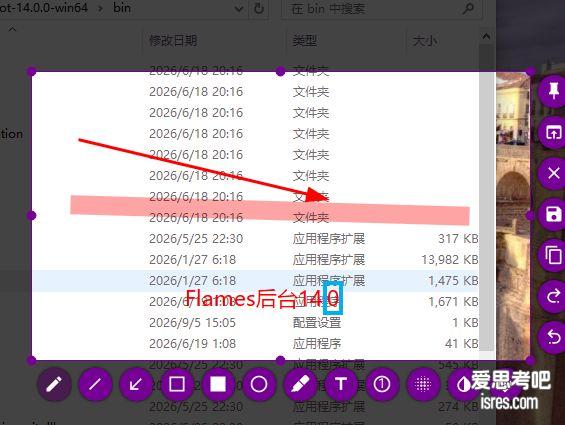
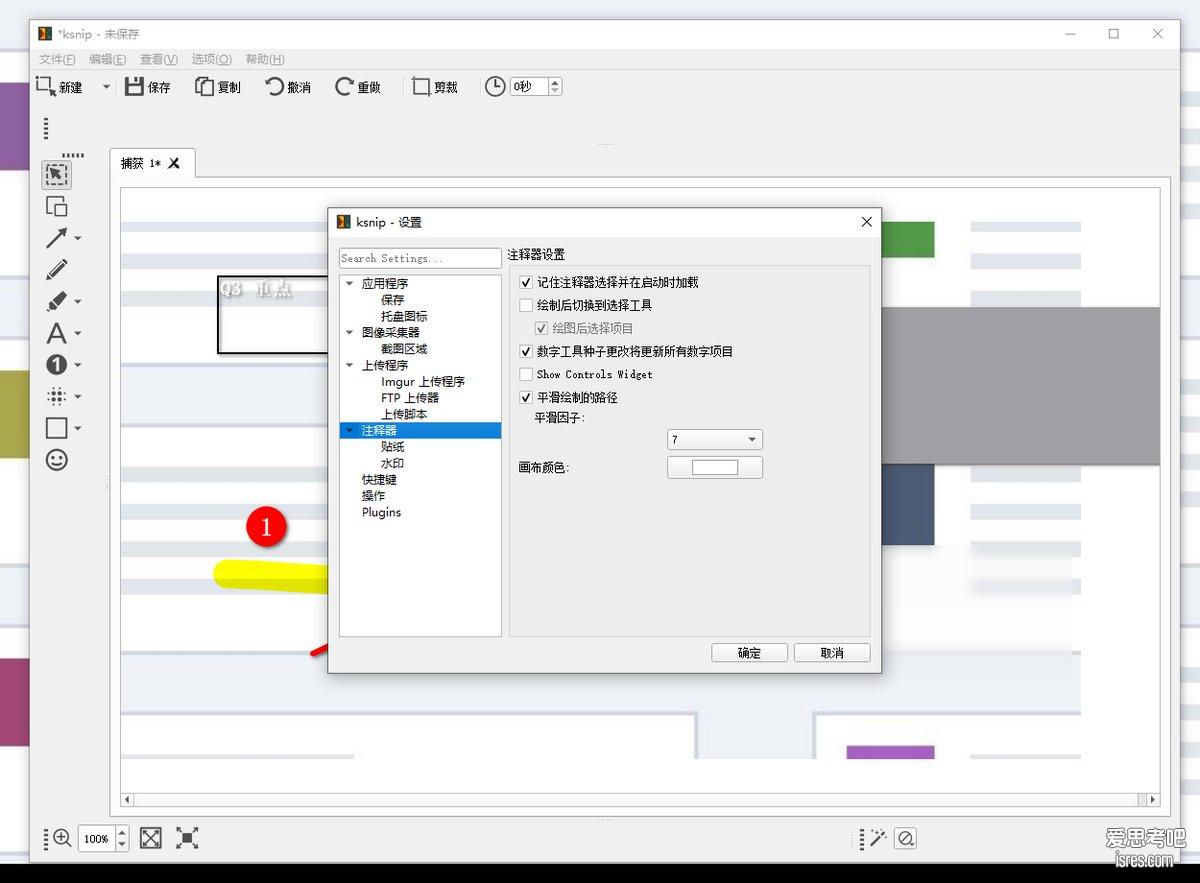
截完的图片可以直接进入自带的图片编辑器。编辑器里提供矩形、椭圆、直线、箭头、自由画笔、文字、对话框气泡等基础图形,还有高亮、马赛克(模糊)、编号标记这些常用的标注工具,另外可以裁剪、旋转、加边框、加阴影、做撕边效果。做演示、写教程、反馈问题时,用起来比较省事。

无论是截取整个屏幕还是某一个窗口,截图都会送进编辑器处理。输出方式也给了不少选择:默认截图后会弹出一个目标选择框,可以把图片保存成文件、复制到剪贴板、直接打印、作为邮件附件,或者插入到 Word、Excel 等 Office 文档里,也可以交给外部命令处理。保存的文件路径和文件名格式都能自定义,支持 PNG、JPG、GIF、BMP 等格式。


使用上有几点需要注意:便携版解压后直接运行 Greenshot.exe,界面会自动跟随系统语言,中文系统下就是简体中文;软件基于 .NET Framework 4.7.2,Win10 及以上系统一般自带,不用另外安装。如果不想每次截图都弹出目标选择框,可以在设置里把默认输出方式改成“保存到文件”或者“编辑器”。
下载地址:
夸克网盘:https://pan.quark.cn/s/bcb23ef49869(提取码 ggkm)
本文《开源截图标注工具Greenshot 1.3.315便携版下载,截图后可添加箭头、文字和形状》由爱思考吧 isres.com 分享,转载请注明出处。本文网址:https://www.isres.com/ps/greenshot.html
本站主要收集测评能够节省时间和提升效率的软件工具并分享使用与学习的过程和感受,任何情况下用户都需遵守所使用软件资源的相关协议。与《开源截图标注工具Greenshot 1.3.315便携版下载,截图后可添加箭头、文字和形状》有关的本站文章及资源仅供个人学习交流使用,相关资源请下载后24小时内删除,请勿用于其它用途,因此产生的任何问题由您自行承担。